
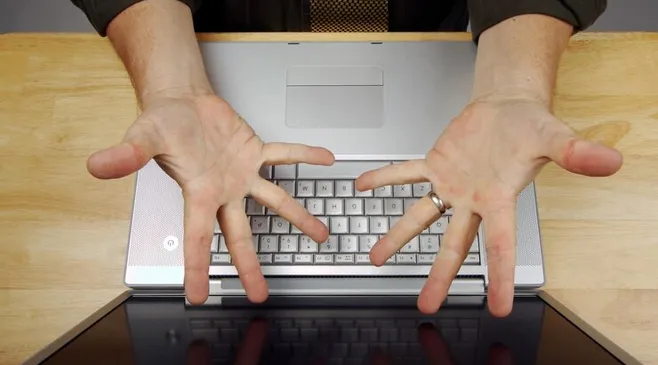
Keyboard laptop tidak berfungsi tentu dapat menghambat pekerjaan. Pengguna jadi tidak bisa mengetik dengan lancar. Oleh karena itu, penting untuk mengetahui cara mengatasi keyboard laptop tidak berfungsi dengan mudah.
Pada dasarnya, penyebab umum keyboard tidak berfungsi mencakup kotoran yang menyumbat tombol, masalah dengan driver keyboard, kerusakan komponen, dan pengaturan yang keliru.
Untuk memeriksa koneksi keyboard, pengguna bisa membuka casing laptop (jika memungkinkan) dan memastikan konektor keyboard terpasang dengan baik pada motherboard.
Selain itu, pengguna juga dapat mencoba menggunakan keyboard eksternal untuk menentukan apakah masalahnya ada pada keyboard internal atau hardware lainnya.
Lantas, bagaimana cara mengatasi keyboard laptop tidak berfungsi? Simak penjelasan berikut ini!
Cara mengatasi keyboard laptop tidak berfungsi
Nonaktifkan fungsi aksesibilitas
Fitur Filter Keys dalam sistem operasi Windows dapat mengganggu fungsi keyboard. Fitur ini dirancang untuk membantu pengguna yang memiliki kesulitan dalam menekan tombol.
Jika fitur ini aktif, penggunaan keyboard bisa terbatas. Untuk menonaktifkan fitur ini, pengguna dapat mengakses pengaturan aksesibilitas di Windows.
Pengguna dapat membuka menu pengaturan, kemudian pergi ke “Ease of Access” dan memilih “Keyboard”. Dari sana, pastikan untuk mematikan opsi Filter Keys. Setelah menonaktifkan fitur ini, biasanya keyboard akan berfungsi normal kembali.
Setelah mematikan fitur Filter Keys, pengguna harus mencoba mengetik di aplikasi apapun untuk memastikan bahwa keyboard telah berfungsi dengan baik. Jika keyboard masih tidak merespons, langkah selanjutnya adalah mengikuti metode perbaikan lainnya.
Perbarui driver keyboard
Salah satu langkah penting untuk memperbaiki keyboard yang tidak berfungsi adalah dengan memperbarui driver. Sebab, driver yang usang atau korup dapat menyebabkan keyboard tidak berfungsi dengan benar.
Pengguna dapat mengakses Device Manager dengan mengklik kanan pada ikon Windows dan memilih “Device Manager”. Dalam daftar perangkat, cari bagian “Keyboard”.
Setelah menemukan bagian keyboard di Device Manager, pengguna dapat mengklik kanan pada driver keyboard dan memilih opsi “Update driver”. Ikuti petunjuk untuk membiarkan sistem mencari dan menginstal driver terbaru. Proses ini biasanya memerlukan koneksi internet yang stabil.
Lakukan restart pada laptop
Restart laptop adalah langkah pertama yang sering direkomendasikan ketika menghadapi masalah teknis. Untuk merestart, pengguna dapat memilih opsi “Restart” dari menu “Power” di sistem operasi. Proses ini akan menutup semua aplikasi dan memulai ulang sistem operasi.
Dengan restart laptop, semua memori yang digunakan oleh aplikasi akan dibersihkan. Ini sering kali dapat memperbaiki masalah sementara yang mungkin menyebabkannya tidak berfungsi.
Restart juga memberi kesempatan pada sistem untuk memuat ulang driver perangkat keras dan perangkat lunak.
Setelah melakukan restart, pengguna disarankan untuk mencoba menggunakan keyboard lagi. Jika keyboard masih tidak berfungsi, maka penyebab masalah mungkin lebih dalam, yang memerlukan langkah-langkah lainnya untuk diagnosa.
Bersihkan keyboard secara rutin
Keyboard yang kotor bisa menjadi penyebab utama dari keyboard yang tidak berfungsi dengan baik. Pengguna disarankan untuk membersihkan keyboard secara rutin menggunakan kain lembut dan udara bertekanan.
Metode ini membantu mengeluarkan debu dan kotoran yang terperangkap di bawah tombol.
Alat pembersih yang tepat sangat penting dalam menjaga kebersihan keyboard. Sebaiknya gunakan kain mikrofiber dan hindari bahan yang kasar. Air atau pembersih berbasis alkohol juga dapat digunakan, tetapi pastikan untuk tidak membasahi keyboard secara langsung.
Kotoran yang menumpuk dapat menghalangi mekanisme tombol, menyebabkan beberapa atau semua tombol tidak merespons saat ditekan. Dengan menjaga kebersihan keyboard, pengguna dapat memastikan bahwa alat ini berfungsi optimal.
Periksa koneksi hardware
Masalah koneksi antara keyboard dan motherboard bisa menyebabkan keyboard tidak berfungsi. Pengguna disarankan untuk memeriksa sambungan internal jika mereka memiliki keahlian dalam membuka perangkat laptop.
Selama pemeriksaan, pastikan tidak ada kabel yang terputus atau rusak. Jika sambungan tampak baik, tetapi keyboard masih tidak berfungsi, mungkin ada kerusakan pada keyboard itu sendiri.
Jika pengguna tidak nyaman dengan pembongkaran, mencari bantuan dari teknisi profesional adalah langkah terbaik. Teknisi dapat melakukan diagnosa lebih dalam dan memberikan solusi terbaik untuk masalah tersebut.
Dengan mengikuti langkah ini, pengguna dapat menemukan solusi untuk masalah keyboard laptop yang tidak berfungsi. Menjaga perangkat dalam kondisi baik sangat penting untuk memastikan kehandalan dan efektivitas dalam penggunaannya sehari-hari. Semoga bermanfaat!