
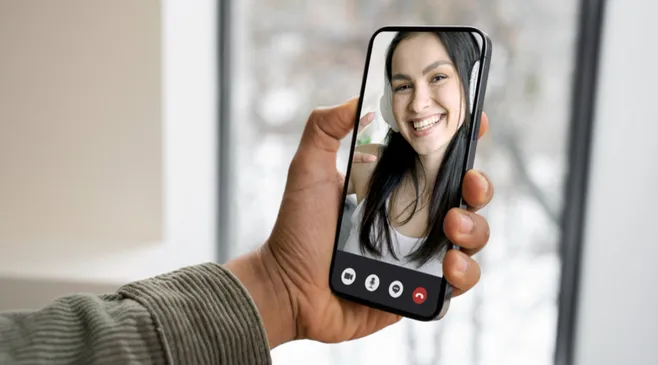
Sebagai salah satu aplikasi percakapan terpopuler di dunia, WhatsApp terus berinovasi dengan memberikan fitur-fitur tambahan yang semakin memanjakan pengguna.
Tak lama lagi, WhatsApp akan menyediakan fitur terbaru yakni mengganti latar belakang atau background saat melakukan video call.
Sebelumnya, pengguna hanya dapat mengubah background menjadi warna solid atau mengaturnya menjadi buram melalui fitur blur background.
Pada update terbaru yang akan dirilis dalam beberapa pekan mendatang, pengguna dapat melakukan lebih banyak kustomisasi pada video call yang tentunya akan membuat obrolan jarak jauh menjadi lebih menyenangkan.
Penerapannya fitur baru WhatsApp ini mirip dengan virtual background di aplikasi konferensi seperti Zoom, Google Meet, Skype, dan sebagainya. Dengan menambahkan background, panggilan video dapat terasa lebih seru dan interaktif.
Selain background, WhatsApp juga menyediakan fitur lainnya untuk memaksimalkan tampilan video seperti penghalus wajah, pengganti tema warna, pengatur pencahayaan, hingga berbagai filter yang bisa dipilih.
Berikut daftar filter video call WhatsApp yang akan tersedia pada update terbaru:
- Hangat
- Sejuk
- Hitam dan Putih
- Pendaran Cahaya
- Temaram
- Cahaya Prisma
- Mata Ikan
- TV Bergaya Vintage
- Kaca Buram
- Nada Warna Duo
Sementara itu, pilihan background yang nantinya akan tersedia di video call WhatsApp yakni:
- Buram
- Ruang Tamu
- Kantor
- Kafe
- Kerikil
- Pecinta Kuliner
- Smoosh
- Pantai
- Matahari Terbenam
- Perayaan
- Hutan
Lantas, bagaimana cara mengubah background video atau menambahkan filter saat melakukan video call di WhatsApp?
Cara ganti background video call WhatsApp
Fitur penggantian background maupun penambahan filter di video call WhatsApp nantinya dapat dilakukan pada panggilan video pribadi maupun grup.
Begini langkah-langkahnya:
- Buka aplikasi WhatsApp.
- Pilih kontak atau grup yang ingin dihubungi melalui video call.
- Klik ikon perekam video untuk memulai video call.
- Selanjutnya, klik ikon efek berupa perekam video berbintang yang ada di sudut kanan atas layar.
- Akan muncul pilihan filter dan background yang tersedia. Anda dapat memilih filter maupun background sesuai dengan keinginan.