
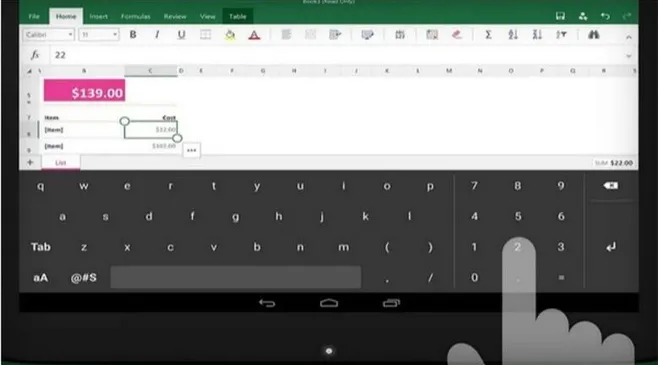
Dalam Microsoft Excel, pengguna kerap menemukan kendala berupa baris kosong yang dapat menjadi penghalang dalam penyajian data yang rapi. Oleh karena itu, pengetahuan untuk menghapus baris kosong menjadi hal penting yang harus dikuasai. Ada beberapa metode yang dapat digunakan untuk keperluan itu. Disimak sampai selesai ya.
Cara menghapus baris kosong di Excel
Menghapus secara manual
Pengguna dapat menghapus baris kosong secara manual dengan cara memilih baris yang ingin dihapus, klik kanan, dan kemudian pilih opsi "Hapus". Metode ini sebaiknya digunakan jika hanya terdapat beberapa baris kosong yang perlu dihilangkan. Meskipun sederhana, langkah ini bisa memakan waktu jika ada banyak baris kosong yang harus dihapus.
Menggunakan fitur Go To Special
Metode yang lebih efisien adalah menggunakan fitur Go To Special. Ini terutama berguna untuk menghapus banyak baris kosong sekaligus. Cara menggunakan fitur ini adalah sebagai berikut:
- Pilih area worksheet yang ingin diperiksa.
- Buka tab Beranda dan pilih Temukan & Pilih, lalu pilih Go to Special.
- Dalam kotak dialog yang muncul, pilih opsi "Blanks" (Kosong) dan klik OK.
- Dengan semua baris kosong yang terpilih, pengguna bisa menghapusnya dengan mengklik kanan dan memilih Hapus.
Menggunakan pintasan keyboard
Selain itu, ada cara cepat dengan menggunakan pintasan keyboard setelah memilih baris kosong. Pengguna dapat menekan Ctrl + - (tanda minus) untuk membuka kotak dialog yang memungkinkan mereka menghapus keseluruhan baris dengan lebih cepat. Ini mengurangi waktu yang dibutuhkan untuk menghapus baris kosong secara manual.
Cara cepat menghapus banyak baris
Bagi pengguna yang bekerja pada spreadsheet yang lebih besar, menghapus satu atau beberapa baris kosong bisa menjadi tugas yang menyusahkan. Namun, ada cara yang lebih cepat untuk mengatasi masalah ini.
Menghapus satu atau beberapa baris
Metode lain untuk menghapus baris adalah dengan memilih baris yang diinginkan dan menggunakan perintah hapus seperti yang telah dijelaskan sebelumnya. Ini dapat mempercepat proses asalkan pengguna tidak memiliki terlalu banyak baris kosong.
Memanfaatkan fitur Find & Select
Fitur Find & Select sangat berguna untuk menghapus baris kosong secara massal. Langkah-langkahnya adalah sebagai berikut:
- Pilih area yang ingin dihapus baris kosongnya.
- Di bawah tab Beranda, pilih Temukan & Pilih.
- Pilih Go to Special, lalu pilih opsi untuk baris kosong.
- Setelah semua baris kosong dipilih, gunakan Delete untuk menghapusnya.
Menggunakan pilihan di tab beranda
Tab Beranda di Excel menyediakan beberapa alat pemformatan yang bermanfaat bagi pengguna saat ingin menyusun data dengan lebih baik.
Alat pemformatan yang tersedia
Excel menyediakan berbagai alat pemformatan dalam menu Beranda yang dapat membantu pengguna untuk mengatur tampilan spreadsheet mereka. Alat seperti penyorotan, warna font, dan pengaturan gaya dapat digunakan untuk memudahkan pengelompokan data.
Opsi sisipkan atau hapus
Pengguna juga diberi kebebasan untuk menyisipkan atau menghapus baris dan kolom dengan mudah. Setelah memilih baris yang compact, mereka bisa menggunakan opsi Sisipkan atau Hapus untuk menambah atau mengurangi elemen dalam spreadsheet. Ini sangat membantu dalam menjaga kesesuaian data yang ada.
Tips dan trik saat bekerja di Excel
Mengatur spreadsheet menjadi sangat penting agar data terlihat lebih rapi dan profesional. Pengguna dapat memanfaatkan beberapa tips berikut untuk memaksimalkan pengalaman kerja mereka di Excel.
Mengatur spreadsheet dengan rapi
Salah satu cara terbaik untuk menjaga agar spreadsheet tetap terorganisir adalah dengan secara rutin menghapus entry yang tidak diperlukan, termasuk baris kosong. Ini tidak hanya akan mempercepat proses kerja, tetapi juga meningkatkan keterbacaan data. Menggunakan fitur pemformatan juga akan membuat data lebih mudah dipahami.
Menggunakan fitur pintar Excel
Excel memiliki banyak fitur pintar yang bisa membantu pengguna mengoptimalkan workflow. Pengguna disarankan untuk mengeksplorasi berbagai alat dan opsi yang ada di Excel, seperti pivot tables, grafik, dan formula canggih lainnya. Penggunaan fitur ini secara efektif dapat sangat menguntungkan dan menghemat banyak waktu dalam pengolahan data.
Dengan cara-cara di atas, menghapus baris kosong di Excel tidak lagi menjadi tugas yang membosankan. Daripada menghabiskan waktu yang berharga dengan manual, pengguna dapat memanfaatkan fitur yang ada untuk menyelesaikan tugas mereka dengan lebih cepat dan efisien. Dengan demikian, pengguna dapat lebih fokus pada analisis data dan hasil akhirnya.