
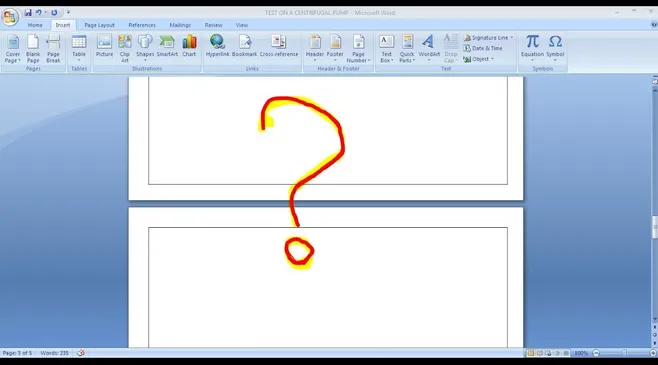
Lagi ngerjain tugas atau bikin dokumen penting di Word, tiba-tiba ada halaman kosong yang ganggu banget? Apalagi kalau halaman kosongnya ada di tengah-tengah, bikin dokumenmu jadi nggak rapi dan terkesan nggak profesional.
Nah, daripada bingung, yuk simak cara menghapus halaman kosong di Word, biar dokumenmu kinclong kayak baru lagi!
1. Cara Menghapus Halaman Kosong dengan Backspace
Cara paling gampang buat ilangin halaman kosong di Word itu tinggal pencet tombol Backspace aja berkali-kali sampai halamannya ilang. Berikut langkah-langkahnya:
Buka dokumen Word Anda. Arahkan kursor ke halaman kosong yang ingin dihapus. Klik di pojok kanan bawah halaman. Tekan tombol Backspace atau Delete pada keyboard sampai halaman kosong terhapus.
Jika halaman kosong berada di akhir dokumen, Anda bisa menggunakan cara yang lebih cepat. Cukup tekan kombinasi tombol CTRL+End+Backspace untuk langsung menghapusnya.
Untuk menghapus halaman yang berisi teks, grafik, atau paragraf kosong, pilih kontennya terlebih dahulu, lalu tekan Delete. Dengan cara ini, Anda bisa menghilangkan halaman yang tidak diinginkan dengan mudah dan cepat.
2. Menghapus Halaman Kosong Menggunakan Navigation Pane
Cara menghapus halaman kosong di Word juga bisa dilakukan dengan Navigation Pane. Ini cara yang efektif untuk menemukan dan menghilangkan halaman yang tidak diinginkan. Berikut langkah-langkahnya:
Buka dokumen Word Anda. Klik tab "View" di menu atas. Centang kotak "Navigation Pane" di bagian "Show". Panel Navigation akan muncul di sisi kiri layar. Pilih sub-menu "Pages". Cari halaman kosong yang ingin dihapus. Klik halaman tersebut, lalu tekan tombol "Delete" atau "Backspace".
Dengan menggunakan Navigation Pane, Anda bisa dengan mudah menavigasi dokumen dan menghapus halaman kosong yang mengganggu. Metode ini sangat berguna untuk dokumen panjang dengan banyak halaman.
3. Cara Menghilangkan Halaman Kosong Menggunakan Paragraph Mark
Metode Paragraph Mark bisa jadi solusi untuk menghapus halaman kosong di Word, terutama di akhir dokumen. Berikut langkah-langkahnya:
Buka dokumen Word Anda. Klik tab "Home" di menu atas. Cari grup "Paragraph" dan klik ikon "Paragraph Mark" (simbol ¶). Simbol-simbol yang sebelumnya tersembunyi akan muncul di halaman kosong. Pilih semua simbol tersebut. Tekan tombol "Backspace" atau "Delete" pada keyboard.
Fitur Paragraph Mark membantu merapikan dokumen dengan memperlihatkan tanda yang biasanya tidak terlihat. Ini memudahkan Anda untuk mengetahui tata letak karakter dan menghapus elemen yang tidak diinginkan.
Jika cara lain tidak berhasil, cara menghapus halaman kosong di word ini bisa menjadi alternatif yang efektif untuk menghilangkan halaman kosong di Word.
4. Menghapus Halaman Kosong di Akhir Dokumen
Halaman kosong di akhir dokumen Word bisa sangat mengganggu. Ini sering disebabkan oleh paragraf atau pemisah halaman tersembunyi. Untuk menghapusnya, gunakan cara berikut:
Buka dokumen Word Anda. Klik tab "Home" di menu atas. Cari grup "Paragraph" dan klik ikon "Paragraph Mark" (¶). Simbol-simbol tersembunyi akan muncul di halaman kosong. Pilih semua simbol tersebut. Tekan "Backspace" atau "Delete" pada keyboard.
Jika masih ada halaman kosong, coba sesuaikan ukuran paragraf akhir. Buat paragrafnya sangat kecil (1 poin) dengan menekan Ctrl+Shift+8 untuk menampilkan tanda paragraf.
kalau tetap masih tidak berhasil, kurangi margin bawah di tab "Layout" > "Margins" > "Custom Margins". Atur margin bawah menjadi lebih kecil, misalnya 0,3 inci.
Kesimpulan
Hapus halaman kosong di Word itu sebenarnya gampang banget, kan? Tinggal pilih cara menghapus halaman kosong di word yang paling sesuai sama situasi kamu.
Dengan dokumen yang rapi dan bebas halaman kosong, kamu bakal lebih pede buat nge-share hasil kerja kerasmu. Selamat mencoba!