
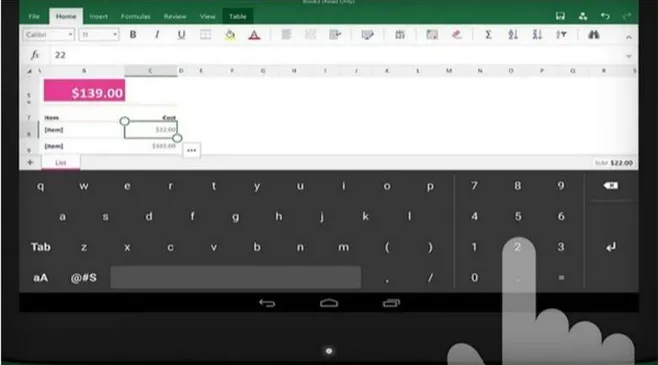
Microsoft Excel merupakan software pengolah angka yang biasa digunakan pengguna dalam menyajikan data. Mulai dari menyusun kode produk, nomor barcode, dan beragam data lainnya. Salah satu kebutuhan pengguna dalam menggunakan excel adalah dengan penyusunan data berupa kode barang. Biasanya kode barang yang disalin dari file lain akan terjadi perubahan.
Salah satunya susunan nomor dan kode menjadi sedikit berantakan, seperti kode memiliki banyak spasi sehingga data menjadi kurang rapi. Untuk menghilangkan spasi pengguna bisa menghapus spasi secara manual satu per satu. Namun untuk menghilangkan spasi dengan cara tersebut tentu tidak efisien.
Menghapus spasi satu per satu menghabiskan waktu yang lama. Namun Anda bisa memanfaatkan rumus tertentu untuk menghilangkan spasi di Excel, bagaimana caranya? Berikut beberapa cara dalam menghilangkan spasi di Microsoft Excel yang bisa jadi pilihan.
Menggunakan TRIM
Fungsi TRIM di Microsoft Excel merupakan salah satu alat yang sangat berguna dalam menghapus spasi yang tidak diinginkan dari teks. Untuk menggunakan fungsi ini, pengguna perlu mengikuti langkah-langkah berikut:
- Pilih sel kosong di tempat hasil akan ditampilkan.
- Masukkan rumus =TRIM(A1) (gantilah A1 dengan referensi sel yang ingin dibersihkan).
- Tekan Enter untuk mendapatkan hasil yang bersih dari spasi.
- Untuk menerapkan rumus ini ke sel lainnya, pengguna dapat menarik tanda (+ hitam) di sudut kanan bawah sel yang berisi rumus.
Contoh penggunaan rumus TRIM
Misalkan sebuah sel (A1) berisi teks " Contoh Teks ". Setelah pengguna menerapkan rumus =TRIM(A1), hasilnya akan menjadi "Contoh Teks" tanpa spasi di awal dan akhir, serta mengurangi spasi ganda di dalam teks menjadi satu spasi.
Keuntungan menggunakan TRIM
Keuntungan utama menggunakan fungsi TRIM adalah efisiensi dalam membersihkan data yang banyak dan mengurangi kemungkinan kesalahan saat menganalisis data. Fungsi ini sangat efektif untuk mempersiapkan data sebelum dilakukan operasi lebih lanjut, seperti analisis atau formatting.
Menggunakan fungsi SUBSTITUTE
Fungsi SUBSTITUTE memungkinkan pengguna untuk menghapus semua spasi dari teks, menggantikan spasi ganda dengan spasi tunggal, atau menghapus karakter tertentu. Berikut adalah langkah-langkah menggunakan fungsi ini:
- Pilih sel kosong tempat hasil akan muncul.
- Masukkan rumus =SUBSTITUTE(A1," ","") untuk menghapus semua spasi, atau =SUBSTITUTE(A1," "," ") untuk mengganti spasi ganda dengan spasi tunggal (gantilah A1 dengan referensi sel yang sesuai).
- Tekan Enter untuk melihat hasilnya.
- Salin rumus ke sel lainnya jika diperlukan dengan menarik tanda (+ hitam).
Contoh penggunaan rumus SUBSTITUTE
Misalnya, dalam sel B1 terdapat teks "Hello World". Menggunakan rumus =SUBSTITUTE(B1," ",""), hasilnya akan menjadi "HelloWorld", menghapus semua spasi. Atau, dengan rumus =SUBSTITUTE(B1," "," "), hasilnya menjadi "Hello World" dengan hanya satu spasi di antara kedua kata.
Tips untuk menggunakan SUBSTITUTE
Pengguna disarankan untuk menggunakan fungsi SUBSTITUTE ketika mereka ingin menghapus atau mengganti karakter spesifik dalam string. Ini menjadikan fungsi ini sangat cocok untuk pembersihan data yang lebih kompleks.
Menggunakan Fitur Find & Replace
Fitur Find & Replace di Excel memungkinkan pengguna melakukan pembersihan data yang cepat dalam rentang yang lebih besar. Berikut adalah langkah-langkah untuk mengakses fitur ini:
- Pilih rentang data yang ingin dibersihkan.
- Tekan Ctrl + H pada keyboard untuk membuka dialog Find & Replace.
- Masukkan spasi di kolom "Find what".
Cara memasukkan data di Find & Replace
Setelah dialog terbuka, pengguna dapat melakukan hal berikut:
- Masukkan satu spasi di kolom "Find what".
- Biarkan kolom "Replace with" kosong jika ingin menghapus semua spasi.
- Klik tombol "Replace All" untuk melakukan penggantian.
Manfaat menggunakan Find & Replace
Manfaat dari fitur ini terletak pada kecepatannya. Pengguna dapat membersihkan data dalam jumlah besar tanpa perlu menulis rumus. Ini sangat berguna dalam situasi di mana data mengandung banyak spasi yang tidak konsisten.
Kombinasi fungsi TRIM dan CLEAN
Pentingnya fungsi CLEAN
Fungsi CLEAN berfungsi untuk menghapus karakter non-printable dari teks, yang tidak terlihat tetapi dapat memengaruhi analisis data. Standalone, fungsi ini dapat berfungsi untuk membersihkan data yang berisi karakter aneh hasil dari kopi dan tempel dari sumber lain.
Cara menggunakan TRIM dan CLEAN bersama
Pengguna dapat menggabungkan fungsi TRIM dan CLEAN untuk hasil yang lebih optimal. Berikut adalah langkah-langkahnya:
- Pilih sel kosong.
- Masukkan rumus =TRIM(CLEAN(A1)) (gantilah A1 dengan referensi sel yang sesuai).
- Tekan Enter untuk melihat hasilnya.
- Tarik tanda (+ hitam) untuk menerapkan rumus ini ke sel lain jika diperlukan.
Hasil akhir setelah kombinasi kedua fungsi
Setelah menggunakan kombinasi fungsi TRIM dan CLEAN, teks yang bersih dari spasi dan karakter yang tidak terlihat akan muncul. Ini sangat penting untuk memastikan data siap digunakan untuk analisis lebih lanjut, memberi pengguna data yang terstruktur dan rapi.
Penggunaan langkah-langkah dan fungsi ini menyediakan metode efisien untuk mengelola dan membersihkan data dalam Microsoft Excel, mendukung efektivitas dan akurasi dalam pengolahan data.