
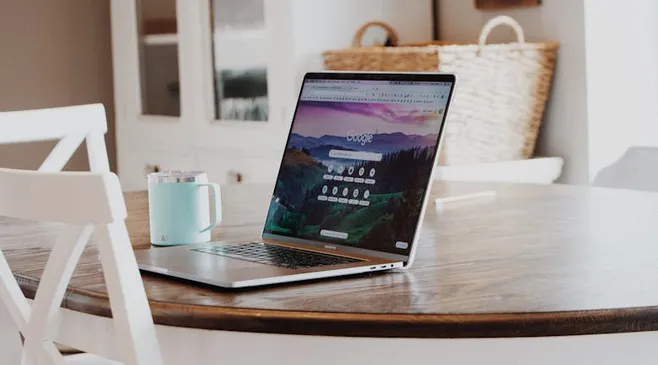
Mempersonalisasi pengalaman menjelajah kita adalah cara yang bagus untuk membuat laptop terasa lebih seperti milik kita sendiri. Salah satu metode sederhana namun efektif untuk melakukannya adalah dengan mengubah tema Google Chrome.
Dalam artikel kali ini, kita akan menemukan cara mengubah tema Google Chrome di laptop yang sangat mudah untuk dilakukan.
Berikut cara mengubah tema google chrome di laptop dengan mudah dan cepat
1. Mengakses Pengaturan Tema Chrome
Untuk cara mengubah tema google chrome di laptop yang pertama, kamu perlu mengakses pengaturan tema peramban. Proses ini mudah dan dapat dilakukan hanya dengan beberapa klik. Mulailah dengan membuka Google Chrome di perangkat mu.
Cari ikon tiga titik di sudut kanan atas jendela peramban. Ikon ini mewakili menu "Kustomisasi dan Kontrol Google Chrome". Klik ikon tersebut untuk menampilkan menu tarik-turun dengan berbagai opsi. Dari menu ini, pilih "Setelan" untuk membuka halaman setelan Chrome.
Setelah kamu berada di halaman setelan, cari bagian "Tampilan". Di sinilah kamu akan menemukan opsi untuk mengubah tema Chrome. Kamu bisa memilih antara mode Terang dan Gelap, atau pilih "Perangkat" agar Chrome mengikuti setelan sistem laptop mu.
Kalau kamu mau lebih banyak opsi tema, kamu bisa mengklik "Tema" untuk menjelajahi dan menerapkan berbagai gaya visual ke peramban mu.
2. Jelajahi dan Pilih Tema Baru
Setelah kamu mengakses setelan tema Chrome, saatnya menjelajahi dan memilih tema baru untuk laptop kamu. Toko Web Chrome menawarkan berbagai macam tema untuk memenuhi berbagai selera dan preferensi.
Untuk menelusuri tema yang tersedia, klik opsi "Tema" di bagian Tampilan pada setelan Chrome. Ini akan membawa kamu ke galeri tema Toko Web Chrome. Di galeri, kamu akan menemukan berbagai kategori seperti "Tema gelap & hitam," "Warna musim gugur," dan banyak lagi.
3. Terapkan dan Kustomisasi Tema Pilihan Kamu
Cara mengubah tema google chrome di laptop ketiga setelah kamu memilih tema yang kamu suka, menerapkannya ke peramban Google Chrome mu sangatlah mudah.
Cukup klik tombol "Tambahkan ke Chrome", dan tema akan langsung diterapkan ke peramban mu. Kamu akan segera melihat warna dan elemen desain baru.
Kalau kamu tidak puas dengan tampilan tema, jangan khawatir. Chrome menawarkan tombol "Batalkan" yang muncul di bagian atas jendela peramban tepat setelah kamu menerapkan tema baru. Fitur ini memungkinkan kamu untuk kembali ke tema sebelumnya dengan cepat.
Bagi kamu yang ingin menyesuaikan tampilan Chrome lebih lanjut, kamu bisa menyesuaikan pengaturan tambahan. Di bagian "Tampilan" pada pengaturan Chrome, kamu bisa beralih antara mode Terang dan Gelap atau memilih untuk mengikuti pengaturan sistem perangkat mu.
Fitur ini memungkinkan kamu menyesuaikan tampilan browser dengan preferensi mu atau menyesuaikannya dengan tema laptop secara keseluruhan.
Cara mengubah tema google chrome di laptop sangatlah sederhana. Tema ini adalah salah satu cara yang efektif untuk mempersonalisasi pengalaman menjelajah mu.
Dengan mengikuti langkah-langkah yang diuraikan dalam panduan ini, Anda dapat dengan mudah mengakses pengaturan tema Chrome, menjelajahi berbagai macam opsi, dan menerapkan tampilan baru yang sesuai dengan gaya kamu. P.
Ingatlah bahwa menyesuaikan tema Chrome kamu hanyalah awal dari mempersonalisasi browser mu. Chrome menawarkan banyak fitur lain untuk diubah, mulai dari menyesuaikan beranda hingga mengelola ekstensi.
Jadi, jangan takut untuk menjelajah lebih jauh dan menjadikan Chrome benar-benar milik kamu. Dengan alat-alat ini di ujung jarimu, kamu bisa menciptakan lingkungan penjelajahan yang tidak hanya tampak hebat tetapi juga meningkatkan produktivitas dan pengalaman web kamu.