
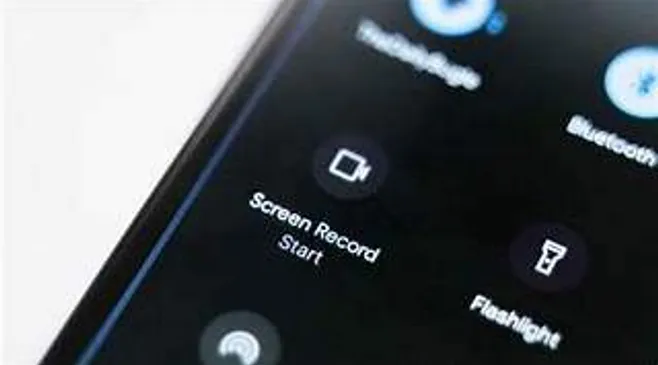
Fitur rekam layar menjadi salah satu fungsi penting di HP karena membantu pengguna menangkap momen atau informasi yang tampil di layar. Fitur ini biasanya digunakan untuk merekam video call, membuat tutorial, atau merekam aktivitas bermain game. Dengan kehadiran perekam layar, pengguna bisa membagikan informasi dalam bentuk video maupun menyimpannya untuk kebutuhan pribadi.
Saat ini hampir semua smartphone Android sudah menyediakan fitur rekam layar bawaan, sehingga pengguna tidHak perlu menginstal aplikasi tambahan. Berikut cara merekam layar pada berbagai merek HP Android.
Proses Merekam Layar di Smartphone Samsung
-
Buka pengaturan cepat dengan menarik layar dari atas ke bawah
Temukan fitur “Screen Recorder” atau “Perekam Layar” -
Pilih jenis suara yang ingin direkam: tanpa suara, suara media, atau suara media dan mikrofon
-
Tekan “Mulai merekam”
-
Hitungan mundur akan muncul dan proses perekaman dimulai
-
Panel kontrol akan tampil di pojok kanan atas
-
Tekan “Stop” untuk menghentikan rekaman
-
Video rekaman tersimpan otomatis di galeri
Merekam Layar di Perangkat Xiaomi
-
Buka aplikasi “Screen Recorder”
-
Tekan ikon oranye di pojok kanan bawah untuk mulai merekam
-
Tombol “Start” akan muncul sebagai ikon melayang
-
Klik “Start” untuk memulai perekaman
-
Lalu tekan “Stop” jika perekaman sudah selesai
-
Rekaman otomatis tersimpan di galeri
Langkah-Langkah untuk HP OPPO
-
Buka menu Pengaturan
-
Pilih “Screen Recording” lalu pilih “Record Screen”
-
Lakukan perekaman layar sesuai kebutuhan
-
Klik “Stop” untuk menghentikan proses
-
Hasil rekaman langsung tersimpan di galeri
Cara rekam layar HP Oppo
-
Buka menu Pengaturan
-
Pilih “Screen Recording” lalu pilih “Record Screen”
-
Lakukan perekaman layar sesuai kebutuhan
-
Lalu klik “Stop” untuk menghentikan proses
-
Hasil rekaman langsung tersimpan di galeri
Cara rekam layar HP Vivo
-
Tarik layar dari atas ke bawah untuk membuka pengaturan cepat
-
Pilih “Screen Recording”
-
Atur konfigurasi perekaman sesuai kebutuhan
-
Tekan “Start Screen Recording” untuk memulai
-
Menu melayang akan muncul selama perekaman
-
Klik ikon melayang untuk “Pause” atau “Stop”
-
Video rekaman otomatis tersimpan di galeri
Cara rekam layar HP Realme
-
Buka pengaturan cepat dengan menarik layar dari atas ke bawah
-
Pilih “Screen Recording”
-
Jika fitur belum muncul, pengguna bisa menambahkannya terlebih dahulu
-
Perekaman akan mulai otomatis setelah hitungan 3 detik
-
Menu melayang akan tampil selama perekaman
-
Lalu klik tombol pada menu melayang untuk menghentikan
-
Rekaman otomatis tersimpan di galeri