
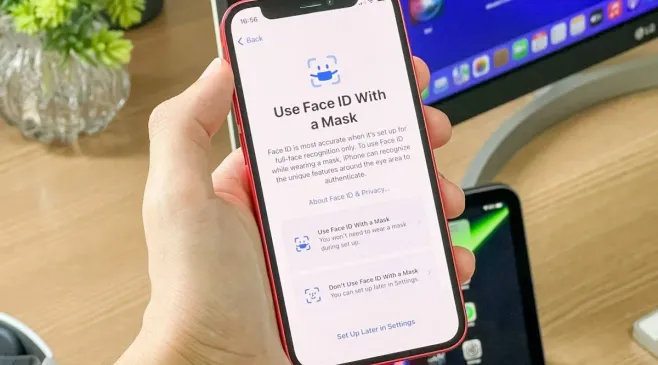
Bagi pengguna iPohe pasti sering mengalami Face ID atau autentikasi biometric yang tidakk berfungsi, namun ajngan panik, Narasi telah memiliki beberapa cara untuk mengatasi masalah tersebut.
Sebagai informasi Face ID adalah pengganti dari Touch ID yang mempermudah pengguna untuk membuka kunci HP, masuk ke aplikasi, mengonfirmasi transaksi, mengisi otomatis kata sandi, dan banyak lagi. Namun sayangnya, beberapa pengguna kerap kali mengalami masalah dengan Face ID ini.
Berikut adalah beberapa cara untuk mengatasi masalah tersebut. Jika Face ID tidak berfungsi di iPhone, simak tipsnya sampai habis.
Memeriksa Pengaturan Face ID
Langkah pertama yang harus dilakukan adalah memeriksa pengaturan Face ID di perangkat. Pengguna perlu membuka aplikasi Pengaturan di iPhone mereka, kemudian pilih Face ID & Kode Sandi. Di sini, pengguna dapat memastikan apakah fitur Face ID telah diaktifkan.
Setelah memastikan Face ID aktif, langkah selanjutnya adalah mengizinkan penggunaan Face ID pada aplikasi pihak ketiga yang didukung. Pengguna perlu menggulir ke bawah di menu Face ID & Kode Sandi dan memilih Aplikasi lain. Aktifkan Face ID untuk aplikasi yang ingin digunakan dengan autentikasi biometrik tersebut.
Pengguna harus memastikan bahwa semua fitur yang terkait dengan Face ID aktif, seperti membuka kunci perangkat dan autentikasi pada layanan Apple. Jika ada fitur yang dinonaktifkan, pengguna harus mengaktifkannya untuk memaksimalkan penggunaan Face ID.
Mengatasi Hambatan pada Kamera
Kamera TrueDepth yang digunakan untuk Face ID rentan terhadap kotoran dan debu. Oleh karena itu, pengguna perlu membersihkan lensa kamera dan permukaan di sekitarnya secara teratur.
Pengguna dapat menggunakan kain mikrofiber untuk membersihkan layar dan sensor agar terhindar dari gangguan saat melakukan pemindaian.
Casing ponsel dan pelindung layar juga dapat menghalangi kamera. Pengguna disarankan untuk memeriksa apakah casing terlalu tebal atau apakah pelindung layar dalam kondisi baik.
Jika Face ID masih tidak berfungsi, pengguna sebaiknya memperhatikan setiap pesan kesalahan yang muncul di layar. Pesan seperti "Kamera tertutup" mengindikasikan ada sesuatu yang menghalangi sensor, sehingga pengguna perlu segera menindaklanjuti masalah tersebut.
Memastikan Wajah Terlihat Jelas
Face ID dirancang untuk mengenali seluruh wajah, jadi penting bagi pengguna untuk memastikan bahwa tidak ada hambatan pada wajah saat menggunakan fitur ini. Pengguna disarankan untuk menghindari penggunaan aksesoris berlebihan, seperti topi dan syal, yang dapat menutupi bagian vital wajah.
Bagi pengguna yang kerap mengalami perubahan penampilan, seperti mengganti kacamata atau menumbuhkan janggut, disarankan untuk mengatur penampilan alternatif pada pengaturan Face ID. Hal ini membantu perangkat mengenali wajah dalam berbagai kondisi penampilan.
Pengguna harus memastikan bahwa mereka memegang perangkat pada jarak yang tepat—sekitar 25-50 cm dari wajah. Face ID juga berfungsi dalam mode potret dan lanskap, namun disarankan untuk menggunakan mode potret terlebih dahulu saat melakukan pemindaian wajah.
Melakukan Perbaikan Umum
Restart adalah langkah sederhana namun seringkali efektif untuk mengatasi masalah perangkat. Untuk melakukan restart, pengguna dapat pergi ke Pengaturan > Umum > Matikan. Setelah beberapa detik, nyalakan kembali perangkat dan periksa kembali fungsi Face ID.
Pembaruan perangkat lunak dapat memperbaiki bug yang mungkin mempengaruhi fungsi Face ID. Pengguna dianjurkan untuk memeriksa pembaruan di Pengaturan > Umum > Pembaruan Perangkat Lunak. Jika ada versi baru yang tersedia, disarankan agar pengguna segera melakukan pembaruan.
Jika setelah melakukan langkah-langkah di atas Face ID masih tidak berfungsi, opsi selanjutnya adalah mengatur ulang Face ID. Pengguna dapat melakukannya dengan membuka Pengaturan > Face ID & Kode Sandi, lalu pilih Reset Face ID. Pengguna kemudian bisa mengikuti prosedur untuk mengatur ulang pemindaian wajah.
Memeriksa Hardware Perangkat
Jika semua langkah di atas tidak berhasil, mungkin ada masalah pada perangkat keras. Pengguna dapat memeriksa riwayat komponen di Pengaturan > Umum > Tentang > Riwayat Bagian. Di sini, pengguna dapat melihat status kamera TrueDepth dan memastikan bahwa semuanya dalam keadaan baik.
Masalah pada kamera TrueDepth dapat menyebabkan Face ID tidak berfungsi. Jika terdapat pemberitahuan terkait masalah pada kamera, pengguna harus segera mengatasi masalah ini. Melakukan pemeriksaan lebih lanjut pada perangkat keras dapat membantu memecahkan masalah.
Jika pengguna telah melakukan semua langkah di atas namun Face ID tetap tidak berfungsi, disarankan untuk membawa perangkat ke pusat layanan resmi. Tenaga ahli di sana akan dapat mengidentifikasi dan memperbaiki masalah hardware yang mungkin tidak dapat diatasi sendiri oleh pengguna.