
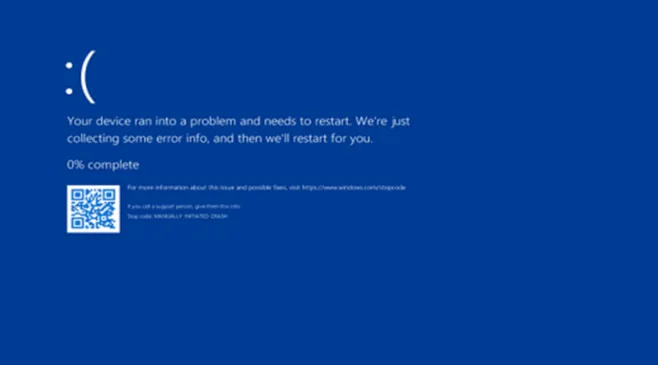
Setiap orang pasti merasa panik ketika layar komputer tiba-tiba berubah biru dengan pesan "Your PC ran into a problem and needs to restart." Bagaimana sebenarnya cara mengatasi blue screen di Windows 10?
Tidak perlu panik, dalam artikel ini akan memberikan panduan lengkap tentang cara memperbaiki blue screen di Windows 10.
Penyebab blue screen di Windows 10
Blue screen dapat muncul secara tiba-tiba saat startup, selama proses update Windows 10, atau bahkan ketika sedang menggunakan komputer. Dikenal sebagai stop error atau fatal error system, blue screen terjadi ketika Microsoft Windows mengalami error yang parah dan tidak dapat dipulihkan.
Penyebabnya seringkali melibatkan kerusakan pada hardware, driver perangkat keras, atau eror pada sistem operasi. Blue screen dapat muncul karena masalah dengan low-level software yang beroperasi di Windows.
Masing-masing jenis blue screen memiliki stop code-nya sendiri, seperti CRITICAL_PROCESS_DIED, SYSTEM_THREAD_EXCEPTION_NOT_HANDLED, IRQL_NOT_LESS_OR_EQUAL, dan lainnya. Stop code ini memberikan indikasi tentang sumber masalah yang menyebabkan blue screen.
Cara mengatasi blue screen di Windows 10
Menggunakan advanced startup
- Restart laptop dan buka System Restore lewat Advanced Startup.
- Tekan dan tahan tombol power setelah logo Windows muncul.
- Ulangi langkah di atas sebanyak 2 kali lagi.
- Setelah pengulangan ketiga, Windows 10 akan membuka Advanced Startup.
- Pilih opsi System Restore dan ikuti langkah-langkah yang diberikan.
- Pilih restore point terbaru untuk mengembalikan sistem ke kondisi sebelum munculnya blue screen.
Menggunakan safe mode
- Buka Advanced Startup dan pilih opsi Troubleshoot.
- Pilih Advanced Options dan klik opsi Startup Settings.
- Restart komputer dan tekan F4 (atau 4) untuk memilih Enable Safe Mode.
- Akses Safe Mode untuk memperbaiki bug pada system update atau uninstall driver yang tidak cocok.
- Uninstall update Windows 10 atau driver bermasalah dengan mengikuti langkah-langkah yang diberikan.
Tips tambahan
- Scan komputer untuk malware yang dapat memengaruhi kernel Windows.
- Jika blue screen terus muncul setelah reinstall, periksa masalah pada hardware, jalankan memory test, dan perhatikan suhu komputer.
- Jika perlu, install ulang Windows 10 untuk memastikan kestabilan sistem.
Tips lainnya
- Scan for Malware: Malware dapat menyebabkan ketidakstabilan sistem, jadi pastikan untuk memeriksa malware yang mungkin ada.
- Install ulang Windows 10: Jika masalah terus berlanjut, pertimbangkan untuk melakukan instalasi ulang Windows 10.
- Cek hardware: Periksa apakah ada masalah pada perangkat keras komputer, seperti memory test dan pemantauan suhu.
Dengan mengikuti langkah-langkah di atas, kamu dapat mengatasi masalah blue screen di Windows 10 dengan lebih efektif. Pastikan untuk memilih solusi yang sesuai dengan situasi dan karakteristik masalah yang dihadapi.