
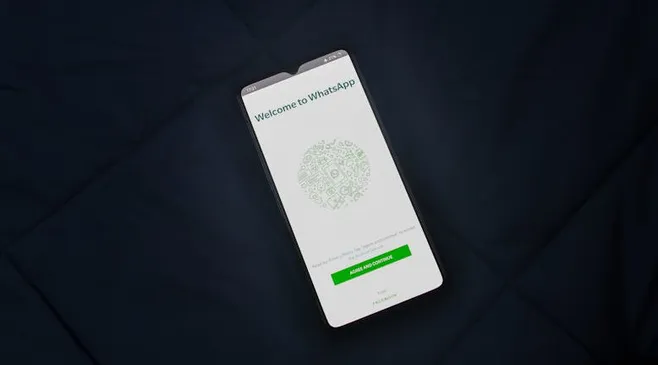
Pernah kesal saat mau pakai WhatsApp Web tapi lupa bawa HP? Tenang, ada solusinya nih. Cara login WhatsApp Web tanpa QR code bisa jadi penyelamat kamu. Metode ini bikin kamu bisa akses chat di komputer tanpa ribet scan kode.
Nah, dalam artikel ini, kita bakal bahas beberapa cara login WhatsApp Web tanpa QR code dengan mudah. Yuk, langsung aja kita simak tipsnya!
1. Cara Login WhatsApp Web dengan Nomor Telepon
Kamu bisa masuk WhatsApp Web tanpa scan kode QR lho, cara login WhatsApp Web tanpa QR code gampang banget! Pertama, buka browser di laptop atau komputer kamu, terus kunjungi web.whatsapp.com.
Nah, di situ bakal ada pilihan "Tautkan dengan nomor telepon". Klik aja itu. Selanjutnya, masukin nomor HP kamu yang dipake buat WhatsApp, jangan lupa pake kode negara +62 ya. Habis itu, klik "Lanjut".
Sekarang, cek HP kamu. Bakal ada notifikasi buat konfirmasi. Klik aja "Konfirmasi". Di layar laptop atau komputer kamu bakal muncul kode 8 karakter.
Lalu, masukin kode itu ke WhatsApp di HP kamu. Tunggu bentar, dan... Selamat! Kamu udah berhasil masuk WhatsApp Web tanpa pake kode QR. Keren kan? Sekarang kamu bisa langsung pake WhatsApp Web buat balas chat atau cek grup.
2. Menggunakan Fitur 'Tetap Masuk' di WhatsApp Web
Fitur 'Tetap Masuk' di WhatsApp Web bikin kamu gak perlu repot-repot login tiap kali buka browser. Caranya gampang banget!
Pertama, buka browser di laptop kamu dan ketik web.whatsapp.com. Tunggu sampai muncul kode QR. Nah, sebelum scan kode QR-nya, pastiin kamu centang opsi 'Tetap Masuk' atau 'Keep Sign In'.
Habis itu, baru deh scan kode QR pake HP kamu. Dengan cara ini, kamu gak perlu scan QR code lagi tiap mau pake WhatsApp Web.
WhatsApp Web sekarang bisa tetap terhubung meski HP kamu mati. Kamu bisa pake WhatsApp di komputer bahkan saat HP-mu offline.
Tapi inget ya, ini cuma berlaku maksimal 14 hari. Jadi, pastiin kamu nyalain HP dan konek internet minimal dua minggu sekali biar WhatsApp Web-mu tetap aktif.
3. Login WhatsApp Web Melalui Emulator Android
Cara login WhatsApp Web tanpa QR code bisa juga dilakukan pake emulator Android di komputer kamu. Emulator ini kayak HP Android virtual di laptop.
Pertama, download dan instal emulator Android seperti BlueStacks atau NoxPlayer di PC kamu. Habis itu, buka emulatornya dan cari WhatsApp di Google Play Store. Instal deh aplikasinya.
Nah, pas daftar WhatsApp di emulator, pake nomor HP yang sama kayak di HP asli kamu ya. Kalo udah pake WhatsApp di HP, nanti bakal ada kode konfirmasi lewat SMS.
Masukin aja kodenya. Setelah berhasil masuk, kamu bisa pake WhatsApp di emulator meski HP-mu gak konek internet.
Emulator ini juga punya fitur keren lainnya lho. Kamu bisa pake multi-instance buat jalanin beberapa akun WhatsApp sekaligus. Terus, transfer file antara emulator dan komputer juga gampang banget.
Kesimpulan
Sobat narasi, kita udah bahas beberapa cara login WhatsApp Web tanpa QR code. Mulai dari pake nomor telepon, manfaatin fitur 'Tetap Masuk', sampai pake emulator Android di komputer.
Semua cara ini bikin kamu bisa tetap terhubung dan multitasking dengan gampang, bahkan kalo HP-mu lagi gak ada atau mati.