
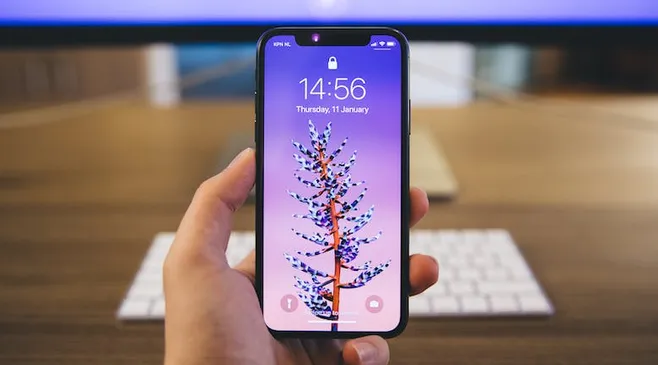
Jika kamu baru menggunakan iPhone dan bingung cara mengaktifkan hotspot, artikel ini akan membantu! Menggunakan hotspot iPhone dapat dilakukan dengan Wi-Fi, USB, atau bluetooth.
Simak panduan lengkap cara mengaktifkan hotspot iPhone berikut ini untuk menyambungkan hotspot dengan perangkat lain.
Mengapa menggunakan hotspot iPhone?
Bagi yang membutuhkan koneksi internet di laptop tanpa adanya jaringan Wi-Fi, hotspot iPhone menjadi alternatif yang sangat berguna.
Fitur hotspot atau tethering pada iPhone memungkinkan pengguna untuk menyambungkan perangkat lain dengan koneksi internet yang berasal dari iPhone.
Dalam panduan ini, akan dijelaskan cara mengaktifkan hotspot iPhone dan menyambungkannya dengan mudah.
Cara mengaktifkan hotspot iPhone dan menyambungkannya
Untuk mengaktifkan hotspot iPhone, berikut cara mudah untuk melakukannya.
1. Menggunakan Wi-Fi
- Buka "Pengaturan" di iPhone.
- Pilih "Hotspot Pribadi".
- Pastikan hotspot sudah diaktifkan.
- Verifikasi kata sandi Wi-Fi dan nama ponsel.
- Di perangkat yang akan disambungkan, buka "Pengaturan" dan pilih "Wi-Fi".
- Cari dan pilih nama Wi-Fi yang telah diatur pada iPhone.
- Ketuk jaringan Wi-Fi dan masukkan kata sandi jika diminta.
2. Menggunakan Bluetooth
- Buka "Pengaturan" dan pilih "Hotspot Pribadi".
- Pastikan "Izinkan Akses" sudah diaktifkan.
- Di "Pengaturan," pilih "Bluetooth" dan pastikan Bluetooth aktif.
- Ketuk perangkat yang menyediakan Hotspot Pribadi.
- Konfirmasi kode yang muncul dan tekan "Pasangkan" pada kedua perangkat.
3. Menggunakan USB
- Pastikan iTunes versi terbaru di Mac/PC.
- Sambungkan iPhone ke Mac/PC menggunakan kabel USB.
- Jika muncul peringatan "Percayai Komputer Ini?" ketuk "Percayai".
- Pastikan iPhone terdeteksi di iTunes atau Finder di Mac.
Tips tambahan
- Untuk keamanan, atur kata sandi Wi-Fi hotspot di "Pengaturan" > "Seluler" > "Hotspot Pribadi."
- Jika ingin memutuskan sambungan, matikan Hotspot Pribadi dan cabut kabel USB atau nonaktifkan Bluetooth.
Dengan panduan ini, mengaktifkan hotspot iPhone menjadi langkah yang mudah dan efisien. Dengan kemampuan menyambungkan melalui Wi-Fi, Bluetooth, atau USB, pengguna dapat menikmati koneksi internet di perangkat lain tanpa kesulitan.
Pastikan untuk mengikuti petunjuk dengan saksama dan nikmati kemudahan menggunakan hotspot iPhone di berbagai situasi!